
- tousalaferme.com
- パーツレビュー
- タイヤ・ホイール
- タイヤ
- スマホ・タブレット・パソコン
- タブレット
- {{prodcut_title}}
数量 iPad 第9世代 第8世代 第7世代 キーボード 10.2 ケース タッチパッド搭載 丸型キー 9 8 7 アイパッド キーボード付き カバー マウス機能 Apple Pencil 収納 i
数量 iPad 第9世代 第8世代 第7世代 キーボード 10.2 ケース タッチパッド搭載 丸型キー 9 8 7 アイパッド キーボード付き カバー マウス機能 Apple Pencil 収納 i
4.3点
(65件)

レビュー一覧 65件 (総件数:65件)



おすすめの商品
Yahoo!ショッピングの商品を見る
[PR]
ご覧いただきありがとうございます。
当店では他サイトにも商品を販売しているため
まれに売り切れや取り寄せ中となる場合がありますがご了承ください。
iPad 第9世代 第8世代 第7世代 キーボード iPad 10.2 ケース タッチパッド搭載 可愛い 丸型キー iPad9 iPad8 iPad7 アイパッド 9 8 7 キーボード付き カバー マウス機能 Apple Pencil 収納 (iPad10.2 ブルー)
色: ブルー_サイズ: iPad
★ 対応機種:2021年発売モデルiPad 第 9 世代 10.2インチ モデル番号:A2602 / A2604 / A2603 / A2605 & iPad 第8世代 10.2インチ iPad8 ( モデル番号:A2270 A2428 A2429 A2430 ) & iPad 第7世代 10.2インチ iPad7 ( モデル番号:A2197 A2200 A2198 )
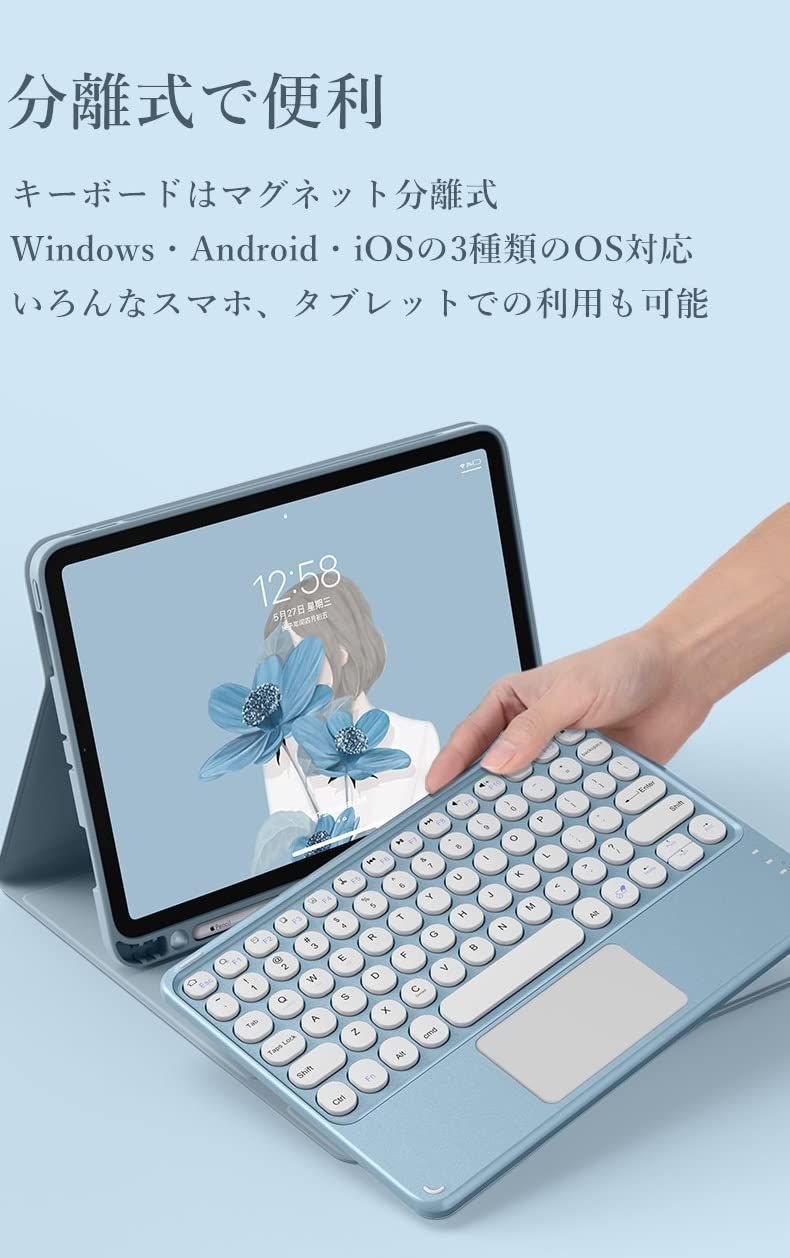
★ タッチパッド搭載:トラックパッド付でマウスがない時でも不便なく、ノートパソコンのように利用できます。キーボードはWindows・Android・iOSの3種類のOS対応なので、いろんなスマホ、タブレットでの利用も可能です。
★ 丸型カラーキーボード:丸いキートップがおしゃれかわいい、美しいカラーキーボードが高級感あり、自慢できる人気アイテムです。
★ ペンホルダー付き:Apple Pencil を収納するホルダー付きでアップルペンシルも一緒に収納可能で紛失心配はありません。
★分離式:キーボードとカバーはマグネット分離式でそれぞれ単独での利用できるので便利、キーボードと端末はBluetoothで簡単接続。
キーボードの端末との接続方法は下記になります。
1、キーボードの電源をONにして下さい。
電源が入ったことを示した後に消灯します。
省電力仕様でありこの状態で電源は入っております。
2、キーボードの左下のFnキーを押しながら離さずに
ローマ字のCを押して下さい。
これでキーボード側のBluetoothがONになります。
3、iPadの設定よりBluetoothをONにしペアリングを行ってください。
画面に表示される同キーボードをタッチして下さい。
4、iPadの画面に認証(PIN)コードが表示される場合は、
キーボードで数字を入力しEnterキーを押して下さい。
5、接続完了でランプが消灯します。
6、接続完了後にFnキーを押しながら離さずにローマ字のEを押し
iOSシステムに設定してください。
~~~~~~~~~~~~~~~~~~~~~~~~
タッチパッドをご利用になるためには,
iPadの設定を行っていただく必要が御座います。
先ずはOSをiOS13.4以降に更新してください。
更新完了後に下記の手順に従い設定してください:
1、iPadの「設定」>「アクセシビリティ」の順に選択し、「タッチ」を選択します。
2、「AssistiveTouch」>「デバイス」の順に選択し、「Bluetooth デバイス」を選択します。
3、リストからデバイスを選択します。
~~~~~~~~~~~~~~~~~~~~~~~~
※『789UIOJKL』等のキーが入力できない場合は
マウスキー機能をOFFにして下さい。
iPadの「設定」>「アクセシビリティ」の順に選択し、「タッチ」を選択します。
「AssistiveTouch」を選択し、「マウスキー」をOFFにします。
この機能はキーボードのキー入力でポインタを動かすためのもので、
文字入力時は利用しない機能となります。
~~~~~~~~~~~~~~~~~~~~~~~~
日本語入力について:
入力言語で日本語が追加されていることをご確認ください。
日本語が追加されていない場合、
下記の手順でiPadの入力言語に日本語を追加してください。
iPadの設定→一般→キーボード→新しいキーボードを追加
日本語ローマ字を追加してください。
入力言語に日本語がある場合はControlキーを押しながら
スペースを押して言語の切り替えをして下さい。
下記もご参照ください。
全角ひらがなControlーJ
全角カタカナControlーK
半角カタカナControlー;
全角英数字ControlーL
半角英数字OptionーS
最後までご確認頂き誠にありがとうございました。
上記をご確認頂き、ご購入いただけましたら幸いです。
何かご不明な点がございましたらお気軽にメッセージからお問い合わせ下さい。
当店では他サイトにも商品を販売しているため
まれに売り切れや取り寄せ中となる場合がありますがご了承ください。
iPad 第9世代 第8世代 第7世代 キーボード iPad 10.2 ケース タッチパッド搭載 可愛い 丸型キー iPad9 iPad8 iPad7 アイパッド 9 8 7 キーボード付き カバー マウス機能 Apple Pencil 収納 (iPad10.2 ブルー)
色: ブルー_サイズ: iPad
★ 対応機種:2021年発売モデルiPad 第 9 世代 10.2インチ モデル番号:A2602 / A2604 / A2603 / A2605 & iPad 第8世代 10.2インチ iPad8 ( モデル番号:A2270 A2428 A2429 A2430 ) & iPad 第7世代 10.2インチ iPad7 ( モデル番号:A2197 A2200 A2198 )
★ タッチパッド搭載:トラックパッド付でマウスがない時でも不便なく、ノートパソコンのように利用できます。キーボードはWindows・Android・iOSの3種類のOS対応なので、いろんなスマホ、タブレットでの利用も可能です。
★ 丸型カラーキーボード:丸いキートップがおしゃれかわいい、美しいカラーキーボードが高級感あり、自慢できる人気アイテムです。
★ ペンホルダー付き:Apple Pencil を収納するホルダー付きでアップルペンシルも一緒に収納可能で紛失心配はありません。
★分離式:キーボードとカバーはマグネット分離式でそれぞれ単独での利用できるので便利、キーボードと端末はBluetoothで簡単接続。
キーボードの端末との接続方法は下記になります。
1、キーボードの電源をONにして下さい。
電源が入ったことを示した後に消灯します。
省電力仕様でありこの状態で電源は入っております。
2、キーボードの左下のFnキーを押しながら離さずに
ローマ字のCを押して下さい。
これでキーボード側のBluetoothがONになります。
3、iPadの設定よりBluetoothをONにしペアリングを行ってください。
画面に表示される同キーボードをタッチして下さい。
4、iPadの画面に認証(PIN)コードが表示される場合は、
キーボードで数字を入力しEnterキーを押して下さい。
5、接続完了でランプが消灯します。
6、接続完了後にFnキーを押しながら離さずにローマ字のEを押し
iOSシステムに設定してください。
~~~~~~~~~~~~~~~~~~~~~~~~
タッチパッドをご利用になるためには,
iPadの設定を行っていただく必要が御座います。
先ずはOSをiOS13.4以降に更新してください。
更新完了後に下記の手順に従い設定してください:
1、iPadの「設定」>「アクセシビリティ」の順に選択し、「タッチ」を選択します。
2、「AssistiveTouch」>「デバイス」の順に選択し、「Bluetooth デバイス」を選択します。
3、リストからデバイスを選択します。
~~~~~~~~~~~~~~~~~~~~~~~~
※『789UIOJKL』等のキーが入力できない場合は
マウスキー機能をOFFにして下さい。
iPadの「設定」>「アクセシビリティ」の順に選択し、「タッチ」を選択します。
「AssistiveTouch」を選択し、「マウスキー」をOFFにします。
この機能はキーボードのキー入力でポインタを動かすためのもので、
文字入力時は利用しない機能となります。
~~~~~~~~~~~~~~~~~~~~~~~~
日本語入力について:
入力言語で日本語が追加されていることをご確認ください。
日本語が追加されていない場合、
下記の手順でiPadの入力言語に日本語を追加してください。
iPadの設定→一般→キーボード→新しいキーボードを追加
日本語ローマ字を追加してください。
入力言語に日本語がある場合はControlキーを押しながら
スペースを押して言語の切り替えをして下さい。
下記もご参照ください。
全角ひらがなControlーJ
全角カタカナControlーK
半角カタカナControlー;
全角英数字ControlーL
半角英数字OptionーS
最後までご確認頂き誠にありがとうございました。
上記をご確認頂き、ご購入いただけましたら幸いです。
何かご不明な点がございましたらお気軽にメッセージからお問い合わせ下さい。
カテゴリー:
スマホ・タブレット・パソコン##タブレット##Windowsタブレットアクセサリー##その他
商品の状態:
新品、未使用
配送料の負担:
送料無料
配送の方法:
未定(出品者が手配)
発送元の地域:
大阪府
発送までの日数:
2~5日


マイページでカーライフを便利に楽しく!!
イベント・キャンペーン
-
-

-

-
-

15000 円
-

-

6499 円
-

ニュース


